
※本記事にはプロモーション(広告)が含まれます
はじめまして、Noahです。
Laiは、LINE公式アカウントの配信やリッチメニューの設定を、チャットで指示するだけでAIが作るというツールです。
ただ、それが実際どこまでできるのかは、サイトの説明だけでは感覚を掴み切れませんでした。
調べたきっかけは、LINE公式アカウントの拡張ツールを4つ比べる記事を書いたことです。他社は公開されている情報で判断できたのに、Laiだけが最後まで残りました。使った人の話も、探してほとんど出てきません。
そこで7日間の無料トライアルに申し込み、LINE公式アカウントとの接続から、AIエージェントへの一括依頼まで実際に通しました。
分かるのは、導入のどこでつまずくか、指示した設定が本当に反映されるのか、そしてAI使用量が実際どれだけ減るのかの3つです。使用量の実測は公式サイトにも他社の比較記事にも出ていない数字なので、判断材料としてご参考ください。
Laiは何をするツールか
設定作業そのものをAIに任せる
LINE公式アカウントの拡張ツールは数十種類ありますが、Laiは他と方向が違います。
多くのツールが「できることを増やす」ものなのに対して、Laiはできることを増やすのではなく、設定する作業をAIに肩代わりさせるという考え方で作られているようです。
チャットで「こういう配信を作って」と伝えると、AIエージェントが下書きを作り、管理画面に反映します。人が内容を確認して承認してから実際に動きます。
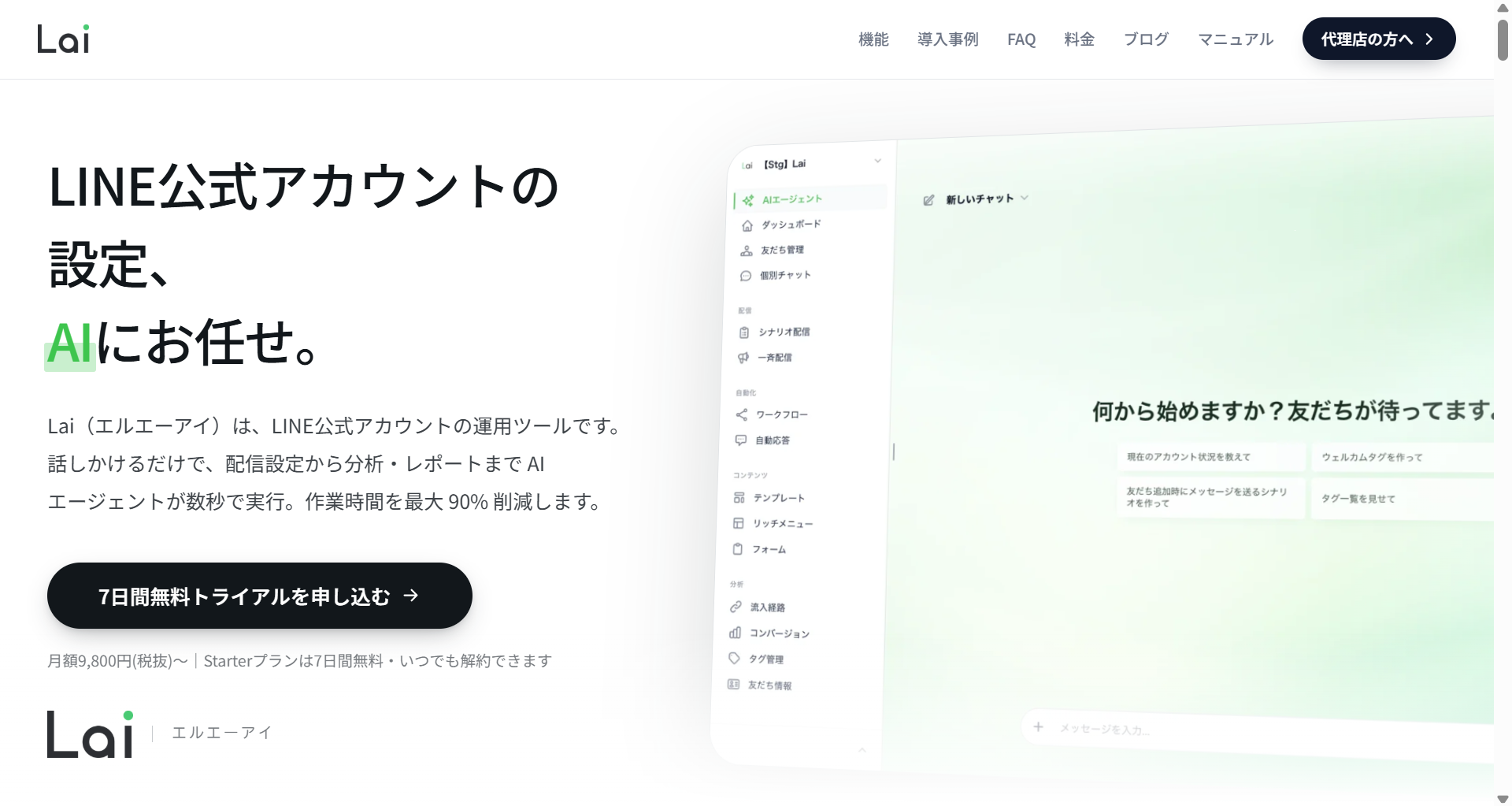
ログインすると最初に開くのが、このAIエージェントの画面です。
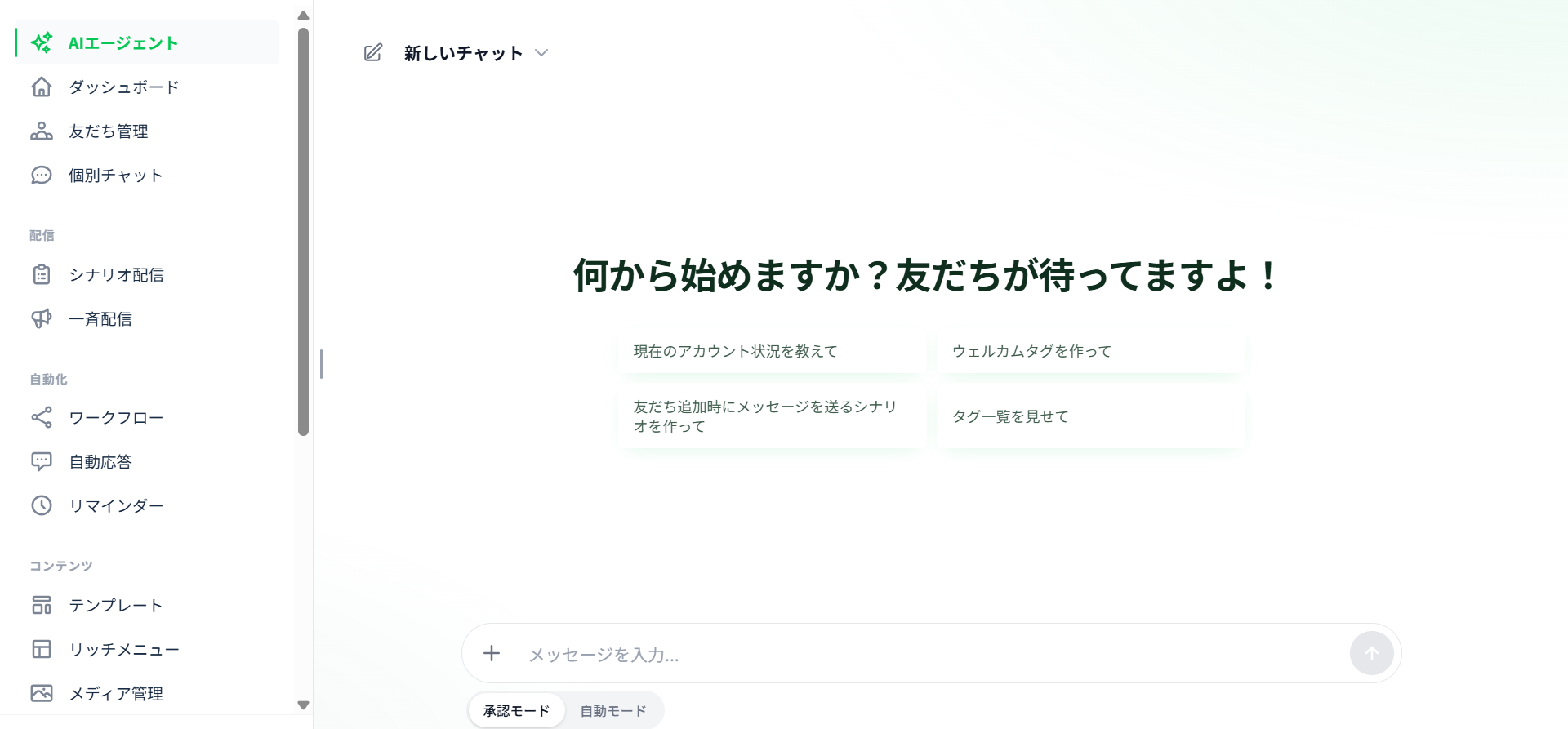
ここで押さえておきたいのが、左のメニューから自分で操作することもできる、という点です。配信・自動化・コンテンツ・分析が、通常の管理画面として一通り揃っています。
つまりAIに頼むか、自分で作るかを選べます。後述するAI使用量が減るのはAIエージェントに依頼したときだけなので、手で操作する分にはいくら触っても減りません。
分析まわりも用意されていて、流入経路ごとの友だち追加数の計測、コンバージョンの設定、タグ管理、友だち情報の項目追加ができます。
ただ、この記事で確かめたいのは「AIに任せる」が成立するかどうかなので、以降はAIエージェントの機能に絞って見ていきます。手動の管理機能や分析は、他のツールでも同じことができる領域だからです。
他の拡張ツールとどう違うか
拡張ツールを選ぶときの軸は、ふつう「機能の数」と「配信できる通数」です。
その軸で見ると、Laiは特別に安いわけでも、機能が飛び抜けて多いわけでもありません。LINE公式アカウントの料金と合算すると税込で月16,000円台になり、無料プランのある他のツールより高くつきます。
拡張ツール全体の相場や、無料で始められる選択肢についてはLINE公式アカウントの拡張ツール4つを比較した記事にまとめています。まだ友だちが数十人なら、そもそもツールを入れなくてよいという話も書いていますが、
この記事で確かめたいのは、その差額を払う価値があるかどうか。「AIに任せる」が本当に成立するのかという点です。
公式サイトを読んでも分からなかった3つ
比較記事を書くにあたって各社の情報を集めたのですが、料金・プラン・機能一覧は公式ページで分かります。そこは他のツールと変わりません。
判断がつかなかったのは、「AIに任せる」という部分の実際です。具体的には次の3つでした。
- 導入は自分でできるのか:LINEとの接続に専門的な設定が要るなら、そこで止まる
- 指示した設定は本当に動くものになるのか:チャットの中で「作りました」と言われても、実物がなければ意味がない
- AI使用量はどれくらい減るのか:プランの上限は公表されていても、1回の依頼でどれだけ使うかは書かれていない
使った人の話を探せば分かるかと思ったのですが、Laiのレビューは検索してもほとんど出てきませんでした。新しいサービスなので当然ではあります。
仕様で分からず、他人の評価も無いなら、自分で触るしかありません。
申し込みから使い始めるまで
事前に入力するデータの取得方法を自分でネット検索して探す場面はほとんどなく、画面の指示どおりに進められます。
ただし2か所だけ、自分で確認して判断する必要がありました。そこだけ先に知っておけば、途中で止まることはないはずです。
先に用意しておくと迷わないもの
途中でつまずく人の多くは、ここを知らずに始めています。
Laiの画面だけで完結せず、途中でLINE側の管理画面に移動して、いくつかの値を取ってくる工程があります。先に把握しておけば、行ったり来たりせずに済みます。
- LINE公式アカウント:先に作っておく。Laiは既存のアカウントに接続する形なので、無いと始められません
- LINE公式アカウントマネージャーにログインできる状態:チャンネルIDとチャンネルシークレットをここから取ります
- LINE Developersにログインできる状態:LINEログイン設定で使います
- クレジットカード:無料トライアルでも支払い情報の登録が必要です
無料トライアルの申し込み時点でカード情報を登録します。7日以内に解約すれば支払いは発生しません。
申し込みとアカウント作成
ここは迷う場所がありません。
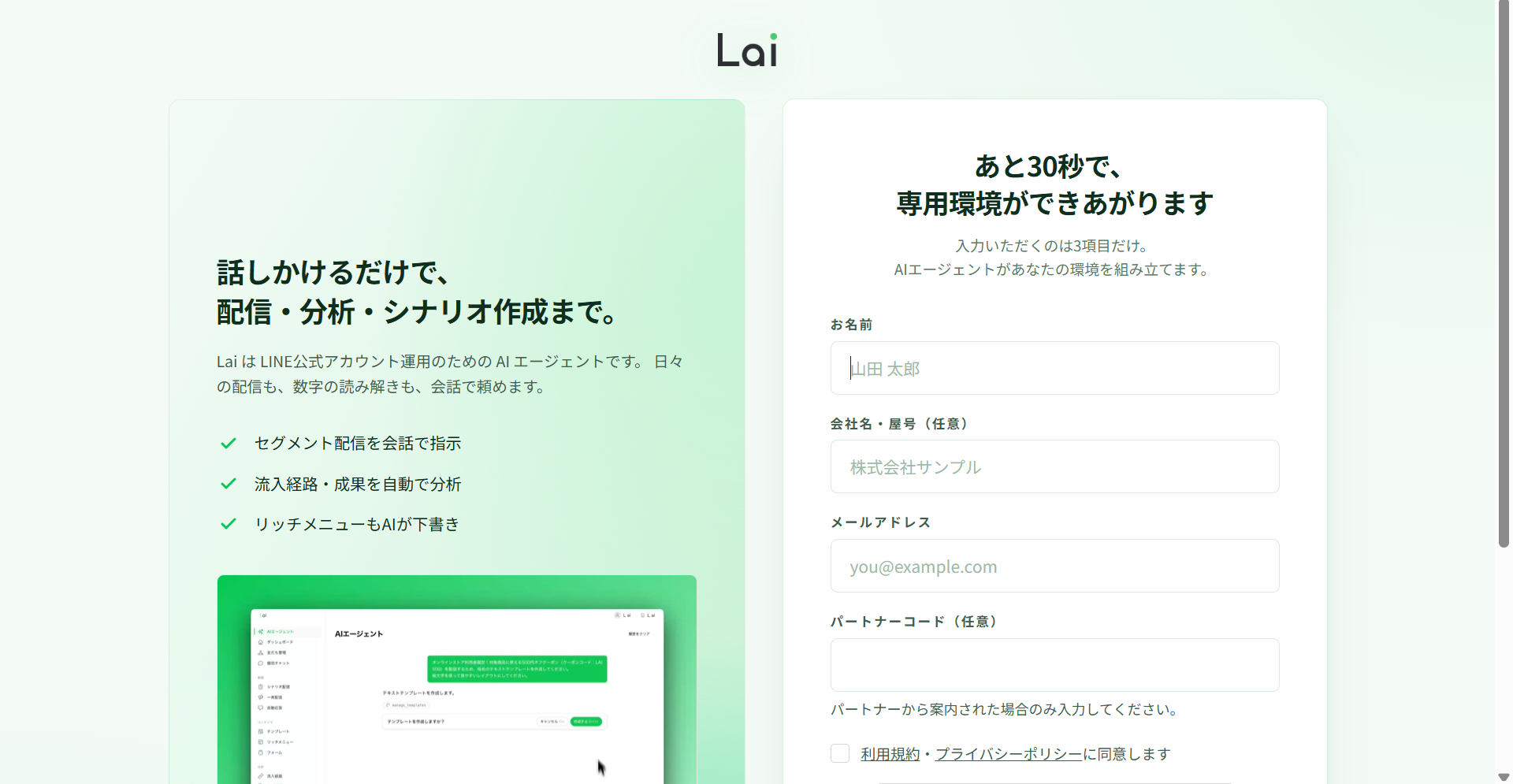
- 7日間無料トライアルの申込画面で、フォームに情報を入力して送信する
- 確認メールが届くので、メール内のリンクを開いてパスワードを設定する
- 支払い情報を登録する
ここまでは、ほかのWebサービスの申し込みと変わりません。問題はこの次です。
LINE公式アカウントとつなぐ(メッセージングAPIとは何か)
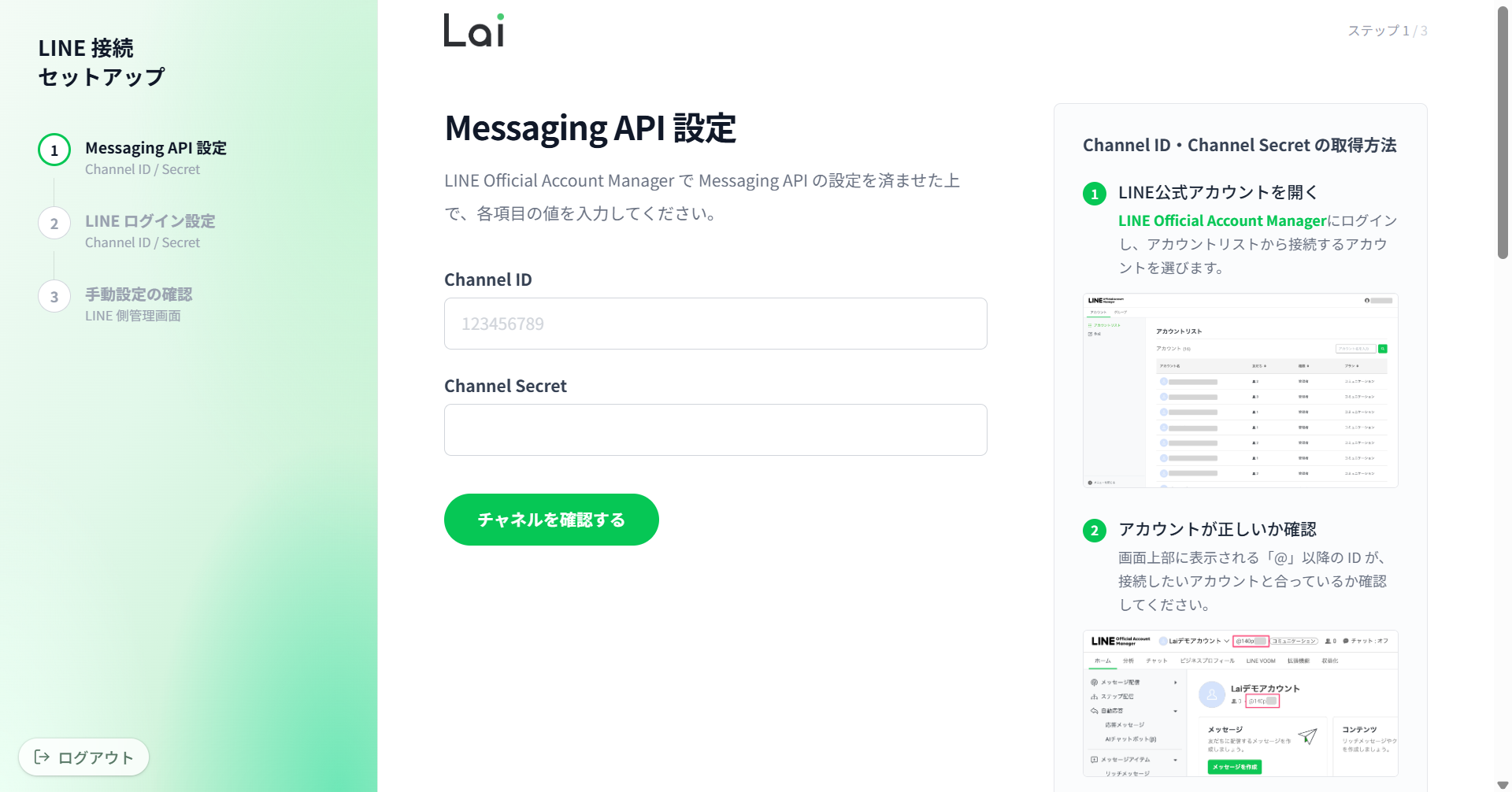
支払情報の登録後、次のステップでは「メッセージングAPI設定」という言葉が出てきます。この工程が何をしているのかが分かると、以降の作業が一気に楽になります。
Messaging APIは、外部のツールがLINEの機能を操作するための接続口です(出典:LINE Developers「Messaging APIの概要」)。
つまりこの工程でやっているのは、「自分のLINE公式アカウントを、Laiが操作してよい」と許可を出す作業です。鍵を渡していると考えると分かりやすいと思います。
その鍵にあたるのがチャンネルIDとチャンネルシークレットです。手順はこうなります。
- LINE公式アカウントマネージャーにログインする
- 画面の指示どおりに進んで、チャンネルIDとチャンネルシークレットを取得する
- 取得した値をLaiのフォームに入力する
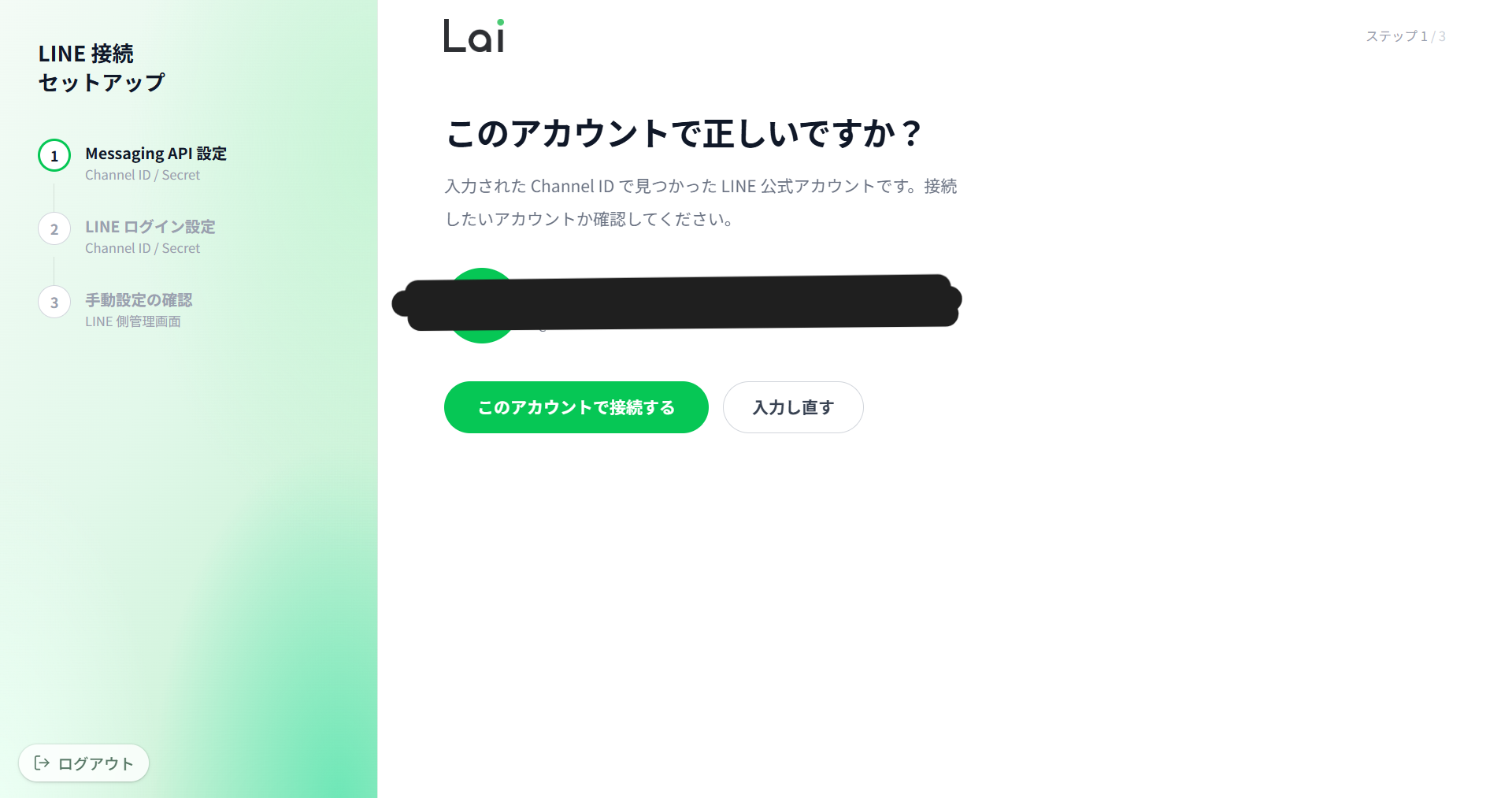
入力すると、チャンネルIDに対応するLINE公式アカウントが画面に表示されます。ここが1か所目の「自分で判断する場所」です。
表示されたアカウントが自分の意図したものかを確認して、正しければ接続を進めます。複数のアカウントを持っている場合は、ここで取り違えないよう注意してください。
なお、チャンネルシークレットは第三者に見せてはいけない情報です。他人に渡ると、自分のアカウントから勝手にメッセージを送られる可能性があります。
LINEログイン設定①
接続が終わると、次に「LINEログイン設定」が出てきます。メッセージングAPIとは別物で、目的も違います。
こちらは主に2つのために使われます。
- 友だち追加の経路計測:どのQRコード・どのリンクから登録されたかを判別する
- リッチメニューのページ表示:メニューから開くページで、誰が見ているかを識別する
チャンネルIDとチャンネルシークレットは、こちらはLINE Developersコンソールから取得します。先ほどとは別の画面なので、取り違えないようにしてください。
そしてここが2か所目の「自分で判断する場所」です。LINEログインのチャンネルには「開発中」と「公開済み」という状態があります。
- 開発中:AdminまたはTester権限を持つ人しかLINEログインを使えない
- 公開済み:一般のお客様も使えるようになる
(出典:LINE Developers「LINEログインを始めよう」)
開発中のままだと、お客様の友だち追加経路が計測されません。設定したのに数字が出ない、という事故はここで起きます。設定を進めるために公開済みに切り替えてください。
最後に、LINE公式アカウントをリンク(チャンネル連携)する必要があるため、該当のチェックを入れます。
LINEログイン設定②
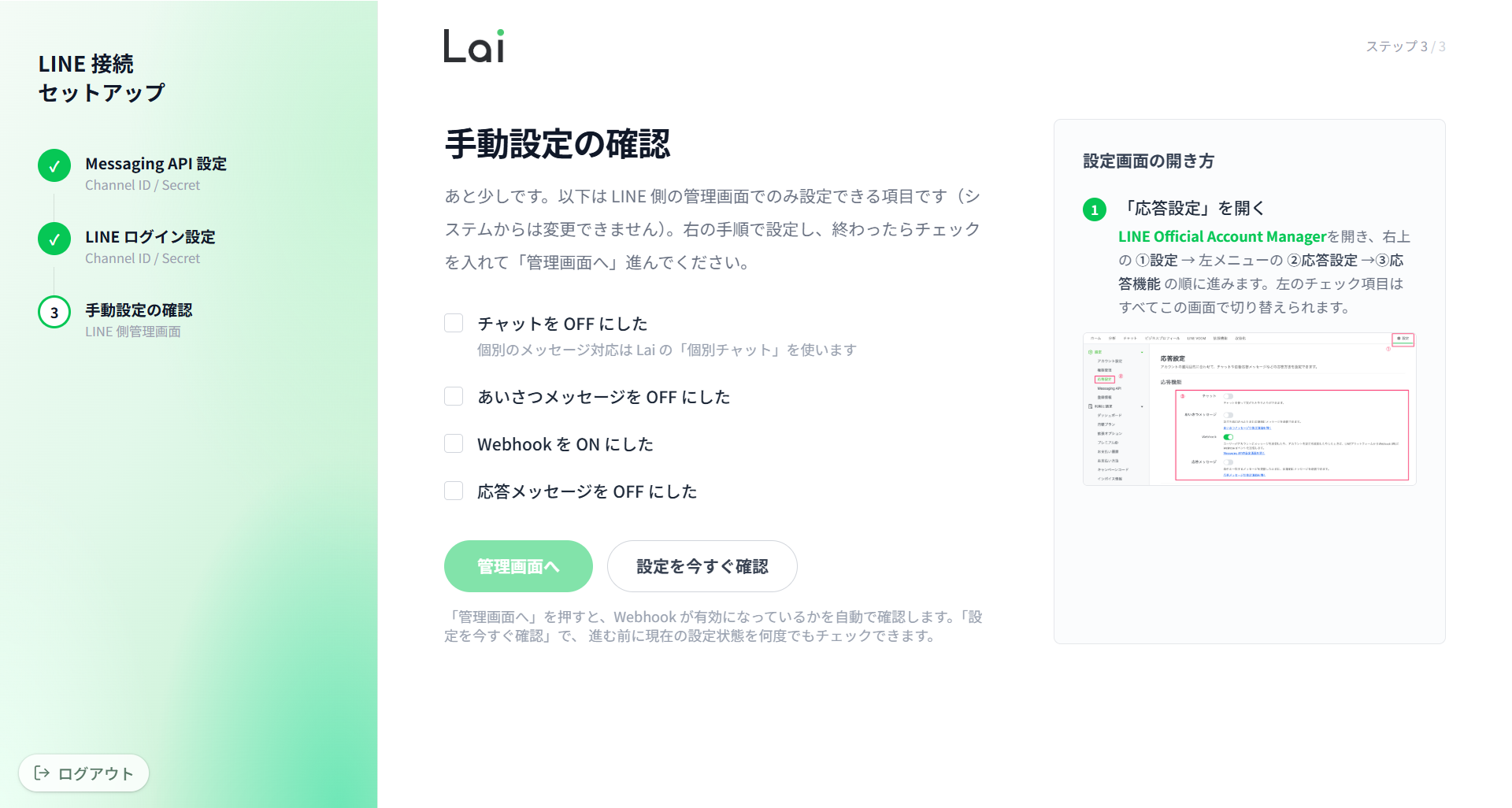
最後に「手動設定の確認」という画面が出ます。
Webhookをオン、それ以外はすべてオフを確認してチェック。これでLai側の設定は終わりです。
通してやってみて分かったのは、工程の数は多いものの、迷う場所はほとんど無いということです。
入力する値を自分で考える場面はなく、次に何をすればいいかは画面が案内してくれます。自分で判断するのは、接続先のアカウントが合っているかの確認と、連携アカウントのデータ取得くらいでした。
逆に言えば、用意しておくものを知らずに始めると、LINE側の画面を探しに行く時間で止まります。先ほどの4つを揃えてから着手するのをおすすめします。
AIエージェントに任せてみた
ここからが本題です。「チャットで指示すれば設定ができる」が、どこまで本当なのか。
小さいものと大きいもの、順に試しました。
フォームと予約ページを作らせてみた
まず小手調べに、フォームを1つ作らせます。
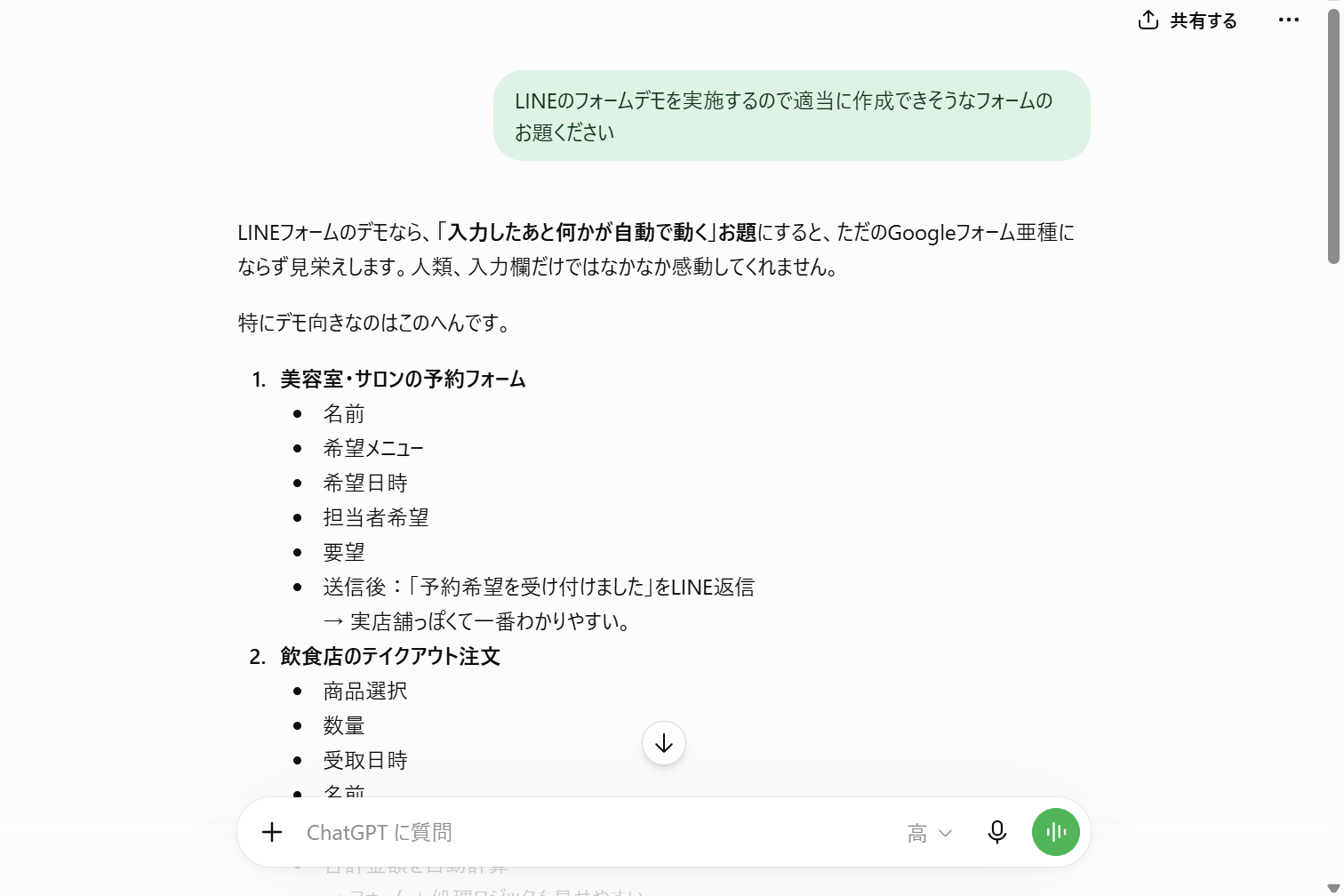
依頼する内容自体はChatGPTに考えてもらいました。ざっくり言うと「飲食店のテイクアウト注文フォームを作って」という指示です。
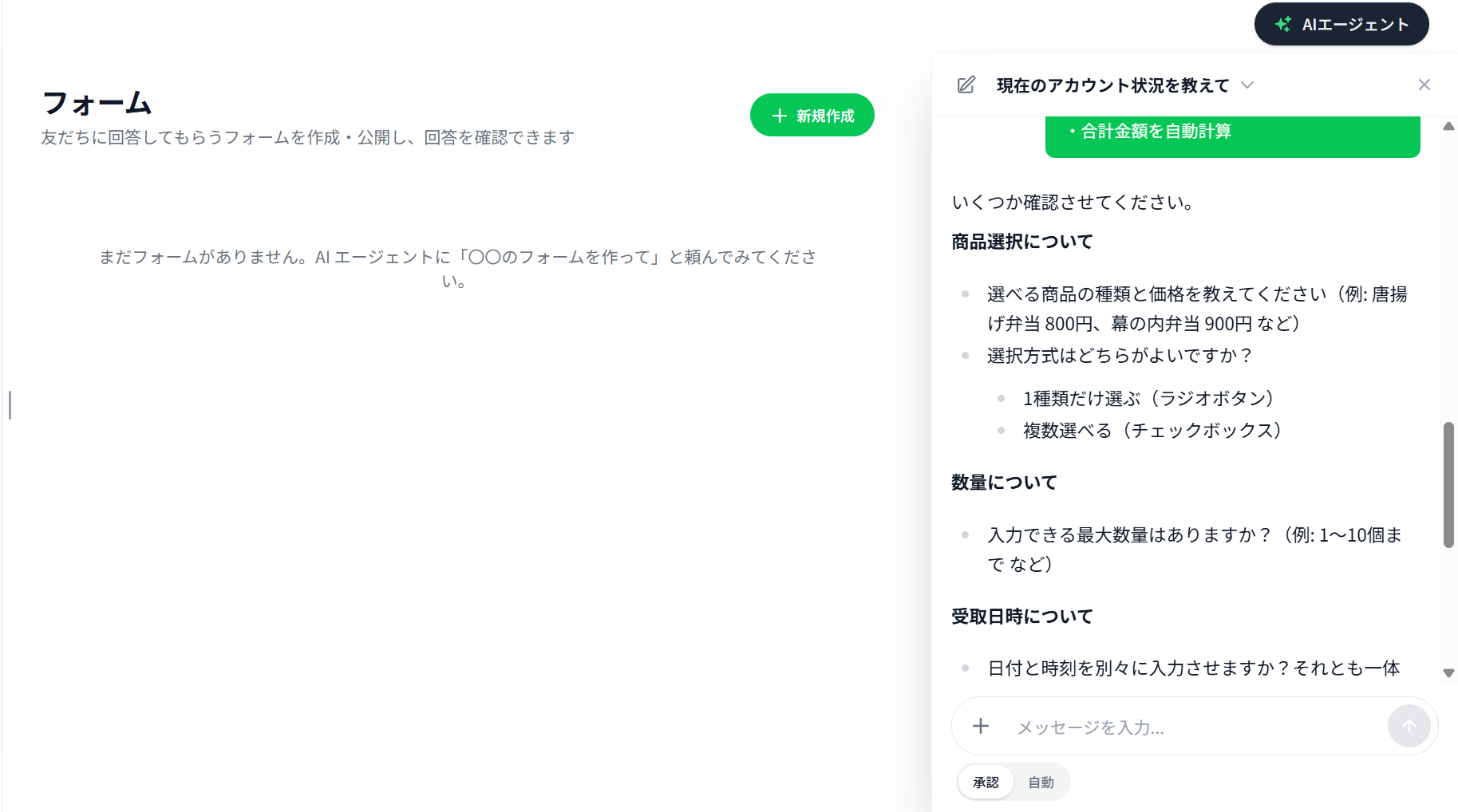
送信すると、すぐには作り始めず追加の確認が返ってきました。足りない条件を聞いてくる形です。それにも答えると、作成に進みます。
ここで分かったことが1つ。作成には人の承認が必要で、AIが勝手に設定を書き換えることはありません。触らせて大丈夫かという不安は、この時点でだいぶ消えました。
フォームの設定はChatGPTに作ってもらいました。
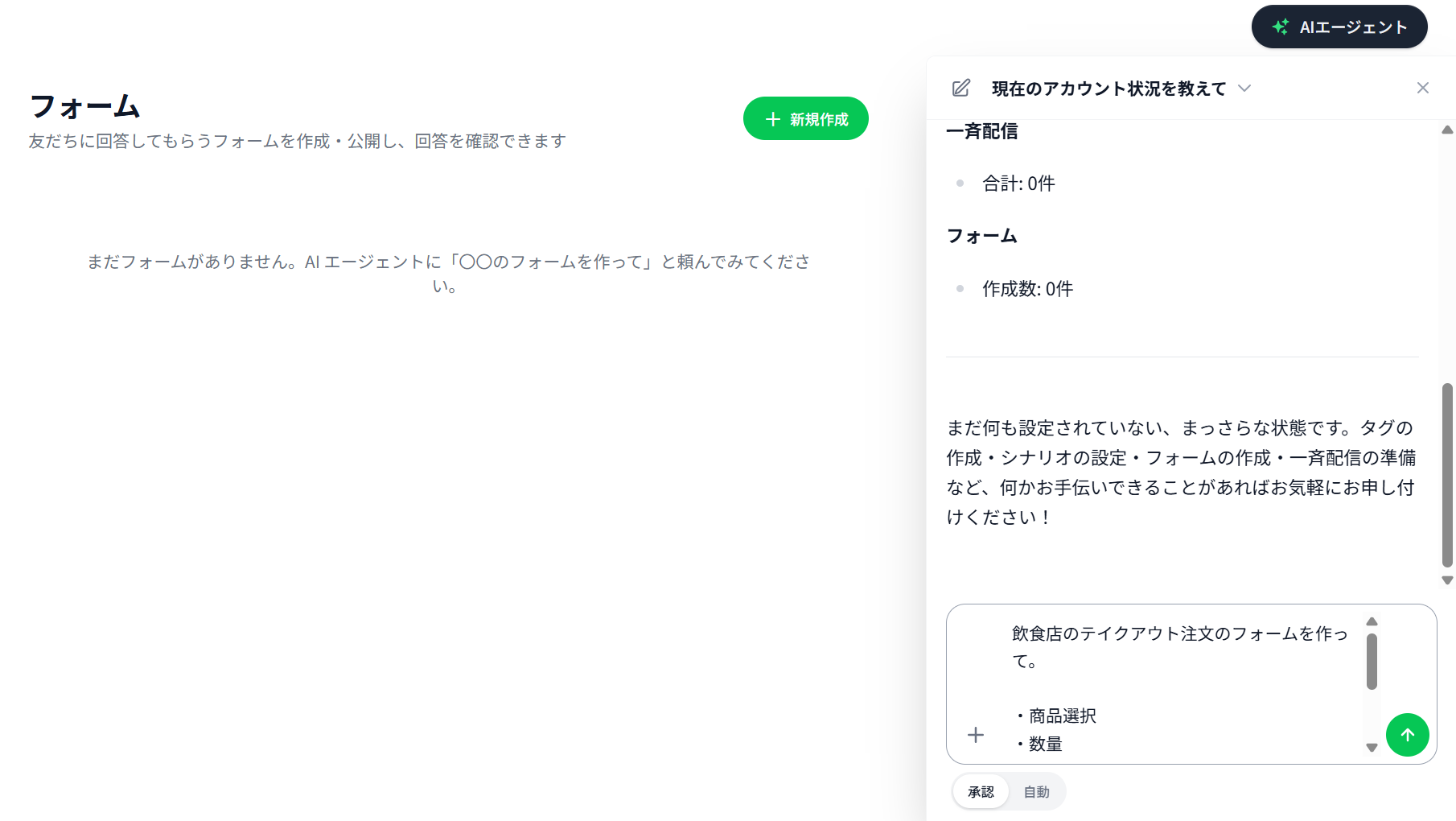
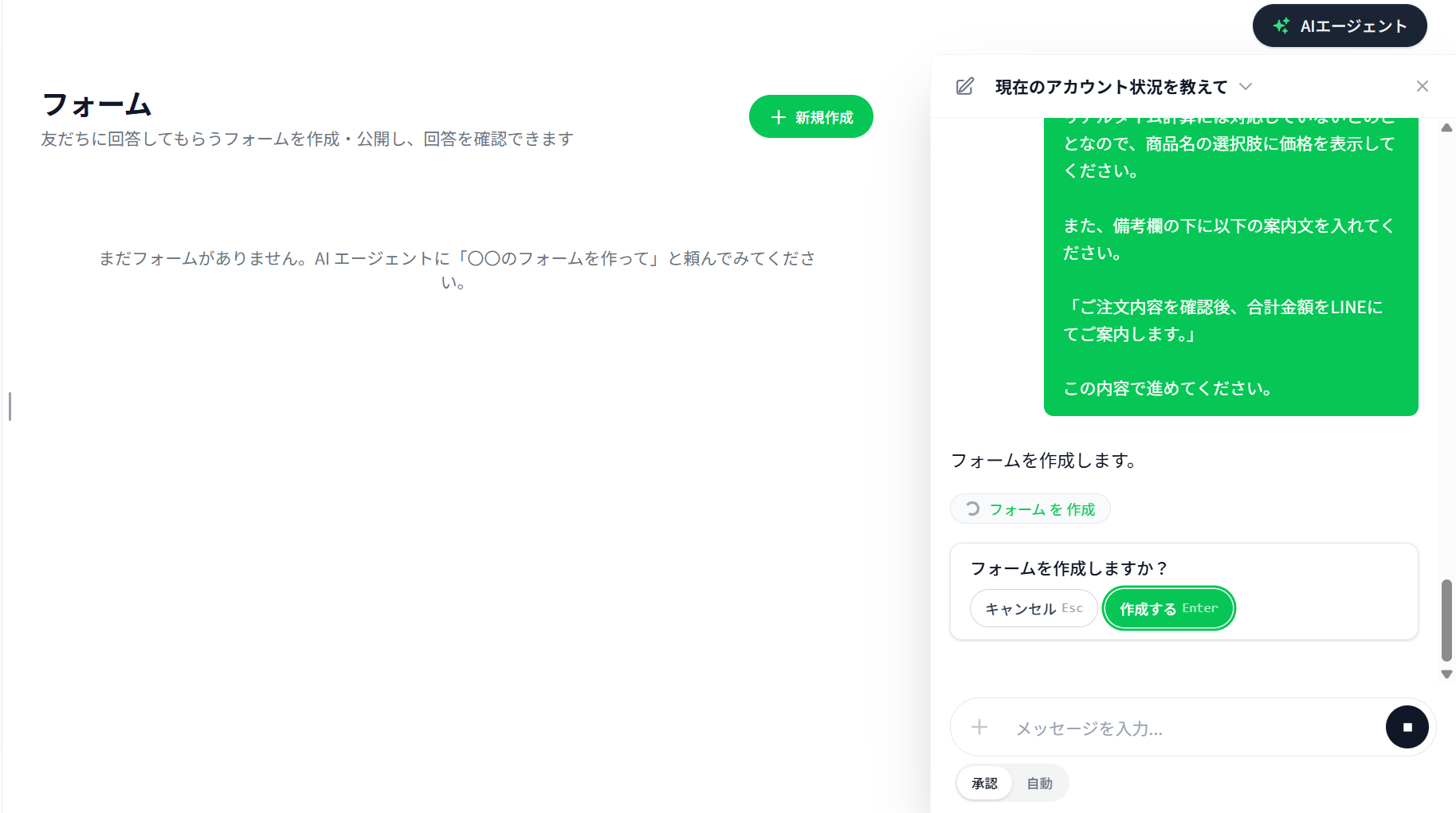
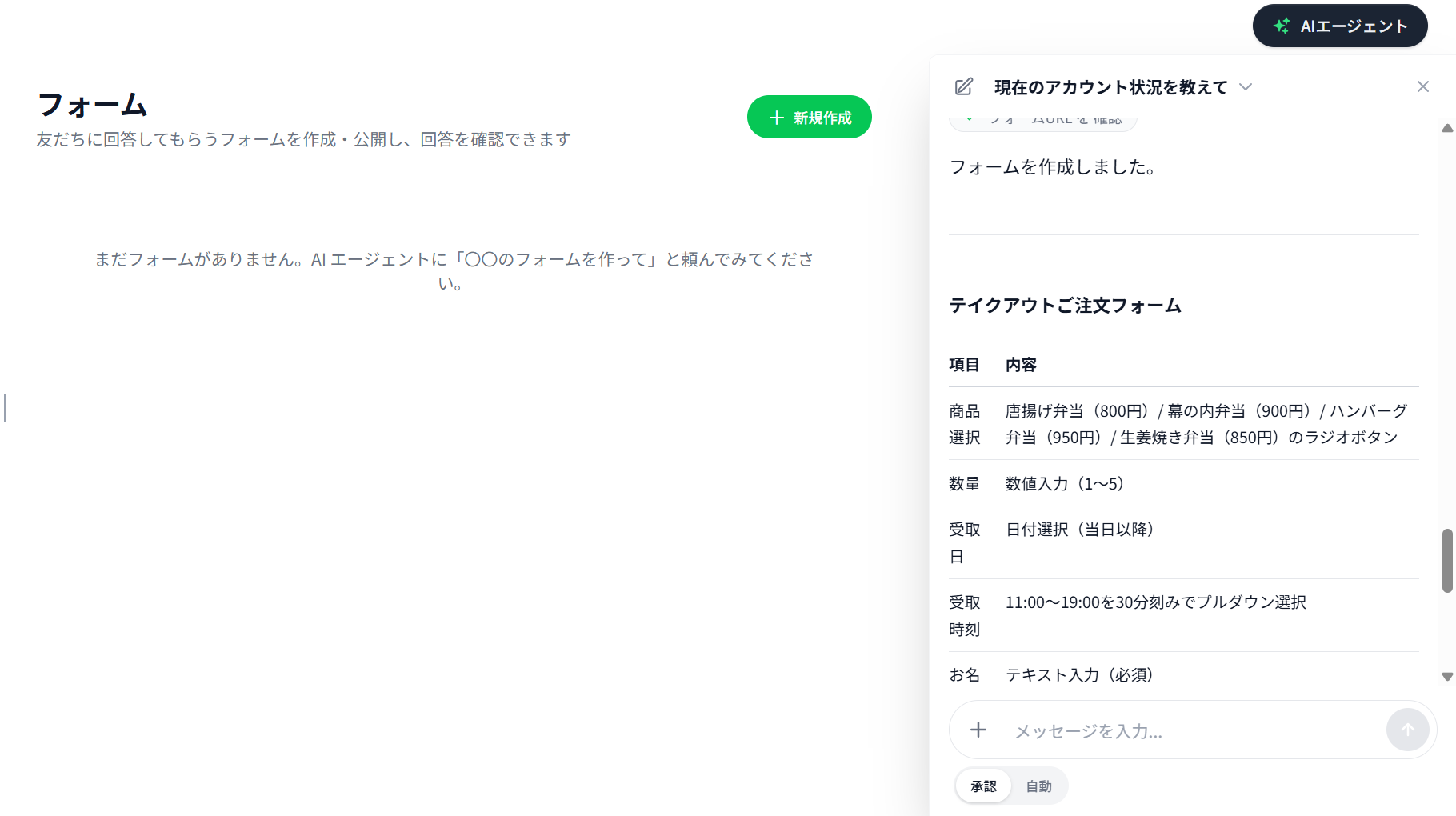
完成すると、作られた内容がテキストでも表示されます。ただ、表示されただけで本当に反映されているかは分かりません。そこで管理画面を直接見に行きました。
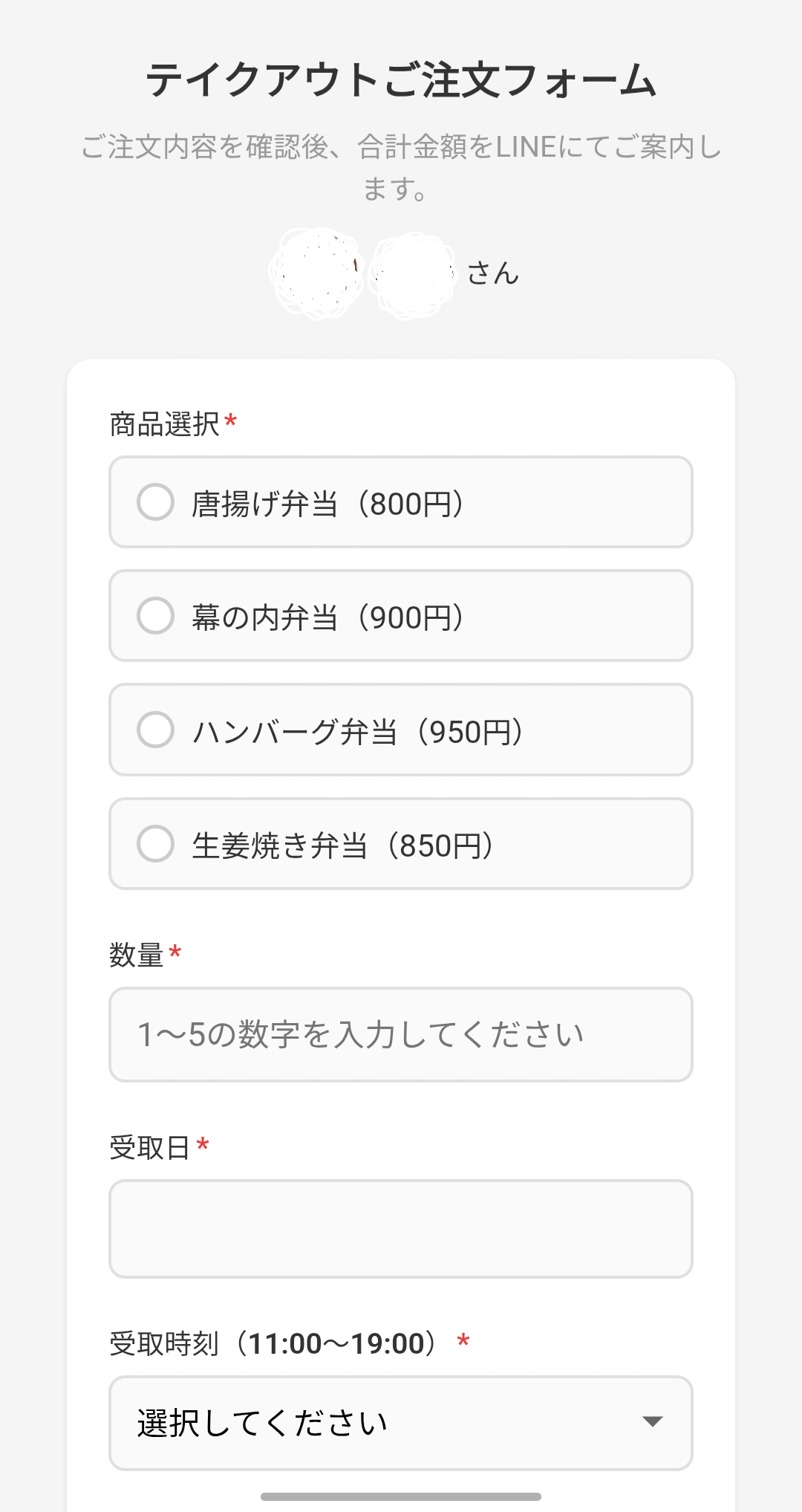
サイドメニューの「コンテンツ → ページキット → フォーム → 回答」を開くと、テイクアウト注文フォームが実際に作成されていました。
さらに、公開されたフォームのURLに自分でアクセスして回答してみたところ、入力した内容と日付が回答詳細にそのまま反映されていました。チャットの中だけで完結する「作ったつもり」ではなく、実際に動くものができています。
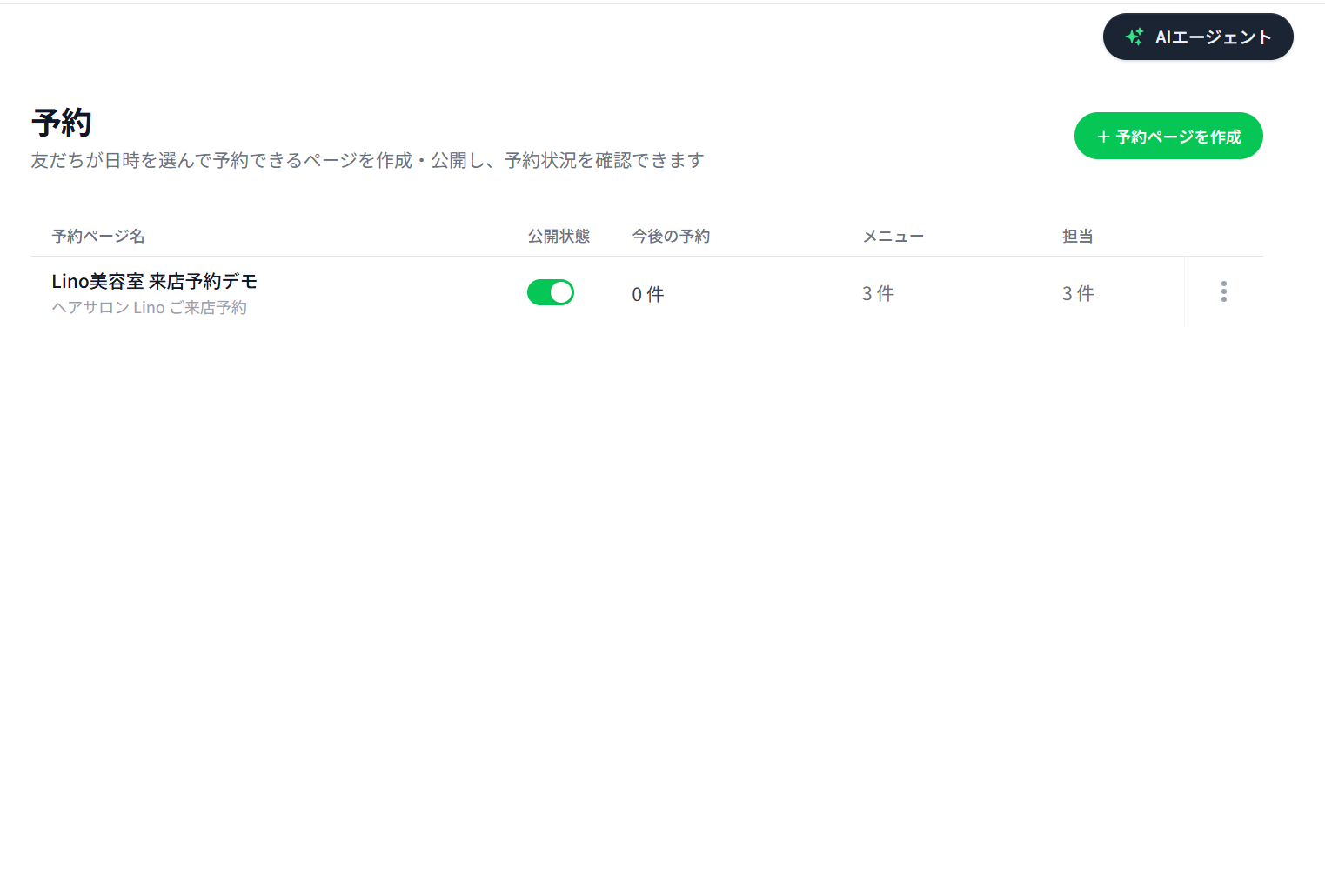
同じ要領で、来店予約ページも作らせました。日時を選んで予約してもらうページで、フォームとは別物です。
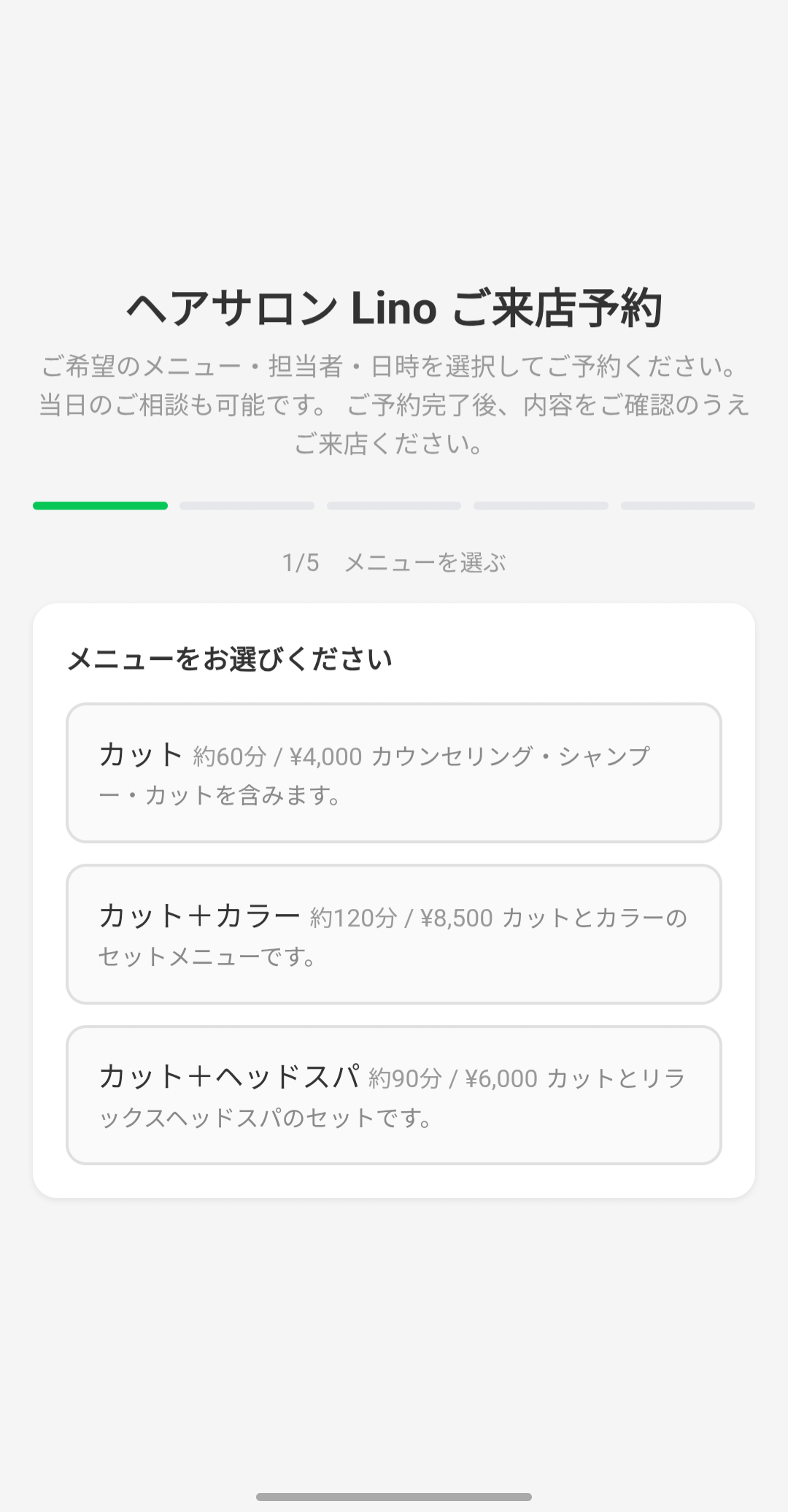
こちらも管理画面の「コンテンツ → ページキット → 予約」を開くと、美容室の来店予約ページが公開状態で作成されていました。
作ったものがお客様のLINEからどう見えるのかも確かめました。
画像をタップすると拡大表示されます
事業全体のLINE構築を一括で頼んでみた
単発の設定が作れるのは分かりました。次は限界を見に行きます。
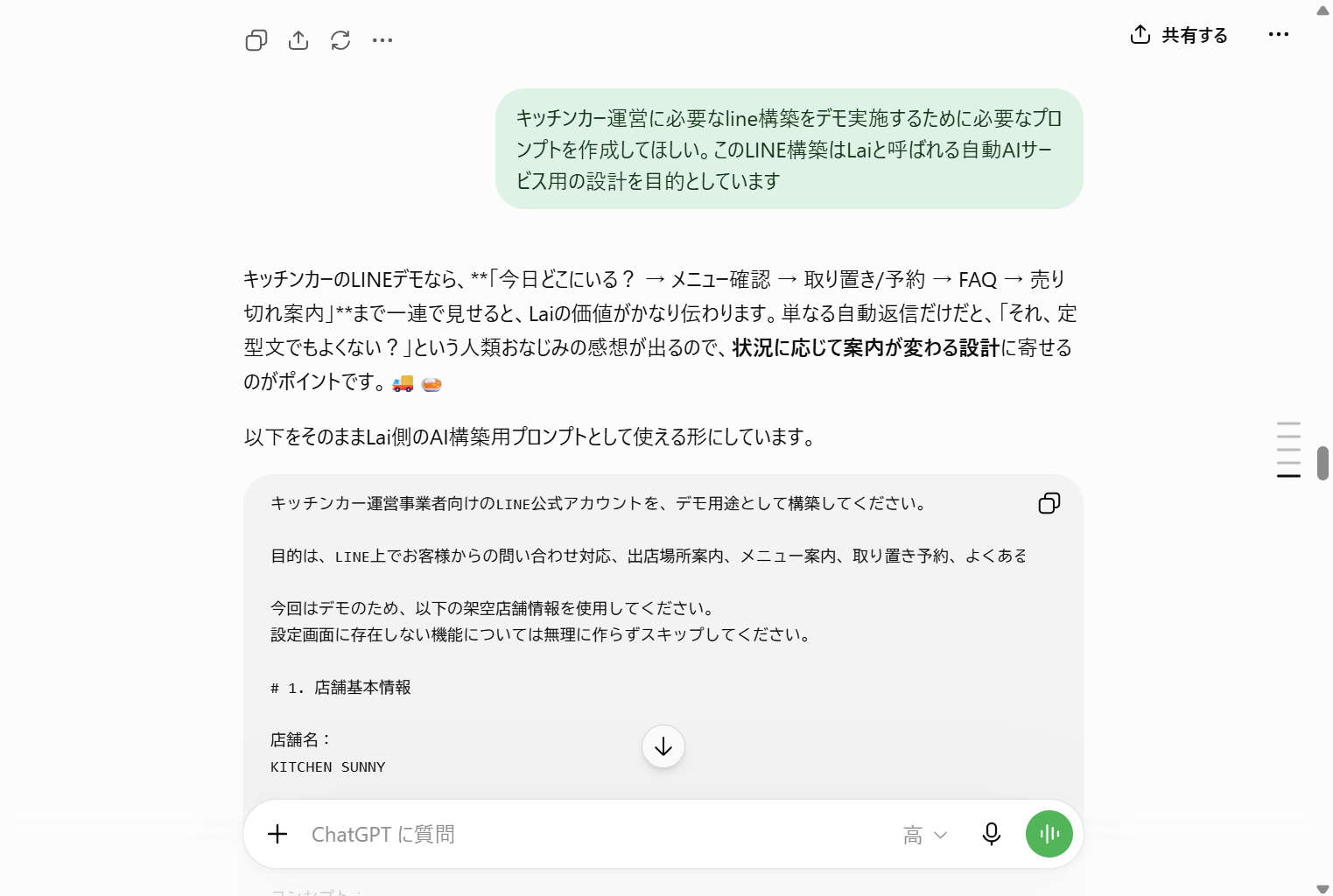
試したのは「キッチンカーの運営に必要なLINE構築の設定を、まとめて全部」という依頼です。プロンプトはこれもChatGPTに作ってもらいました。
送信すると、大規模な構築になると判断されたようで、いきなり作らずに実行計画を整理して見せてくれました。
これが想像以上に良くて、どの項目が何件ずつ作られるのかが事前に分かるので、承認する前に間違いに気づけます。構造化された指示を自分で書かなくても、認識のズレが起きにくい作りです。
ここでも設定はChatGPTにお願いしてます。
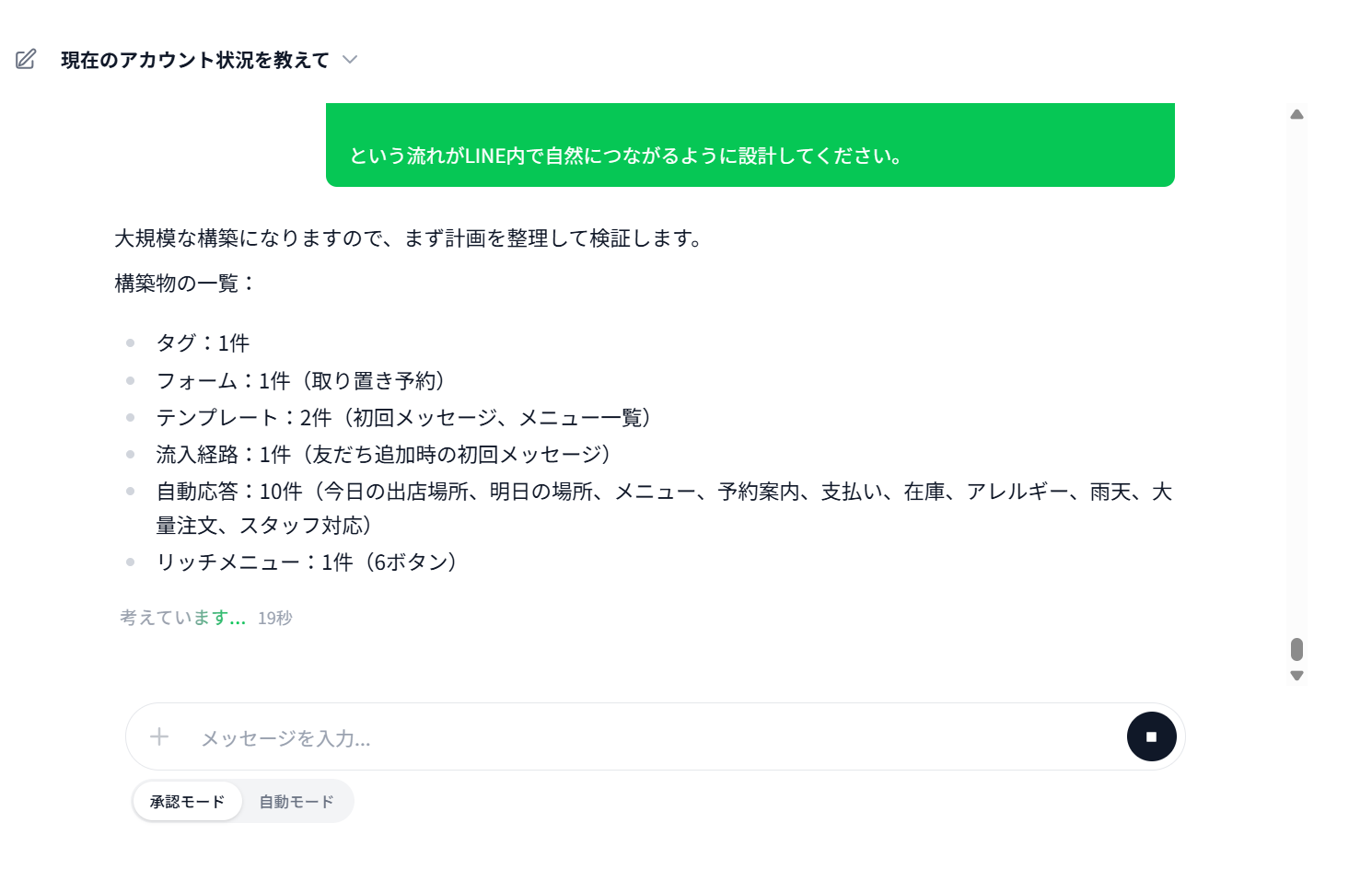
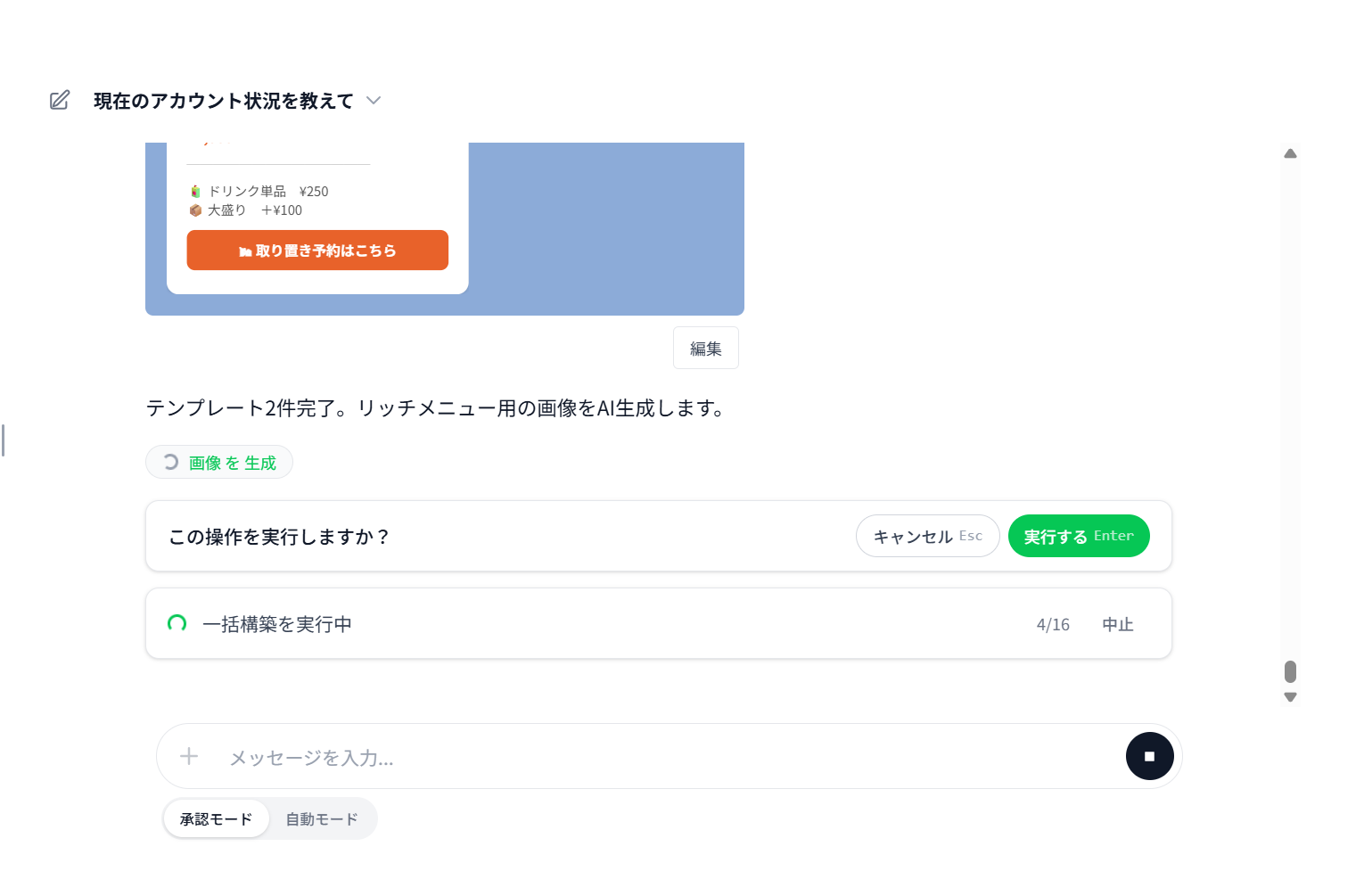
承認して実行すると、設定が1つずつ作られていく様子が画面に表示されます。一瞬で全部切り替わるわけではないぶん、何が起きているかが見えて安心感があります。
途中、依頼が長すぎたのかエラーが発生しました。ただし「再開」ボタンを押すとそのまま続きから進みます。
終了後、成果物のチェックリストと実際の管理画面を突き合わせたところ、記載されていた設定はすべて完成していました。
リッチメニューについては画像まで生成されていました。実際の運用では自分で用意したほうがいいと思いますが、たたき台としては十分です。
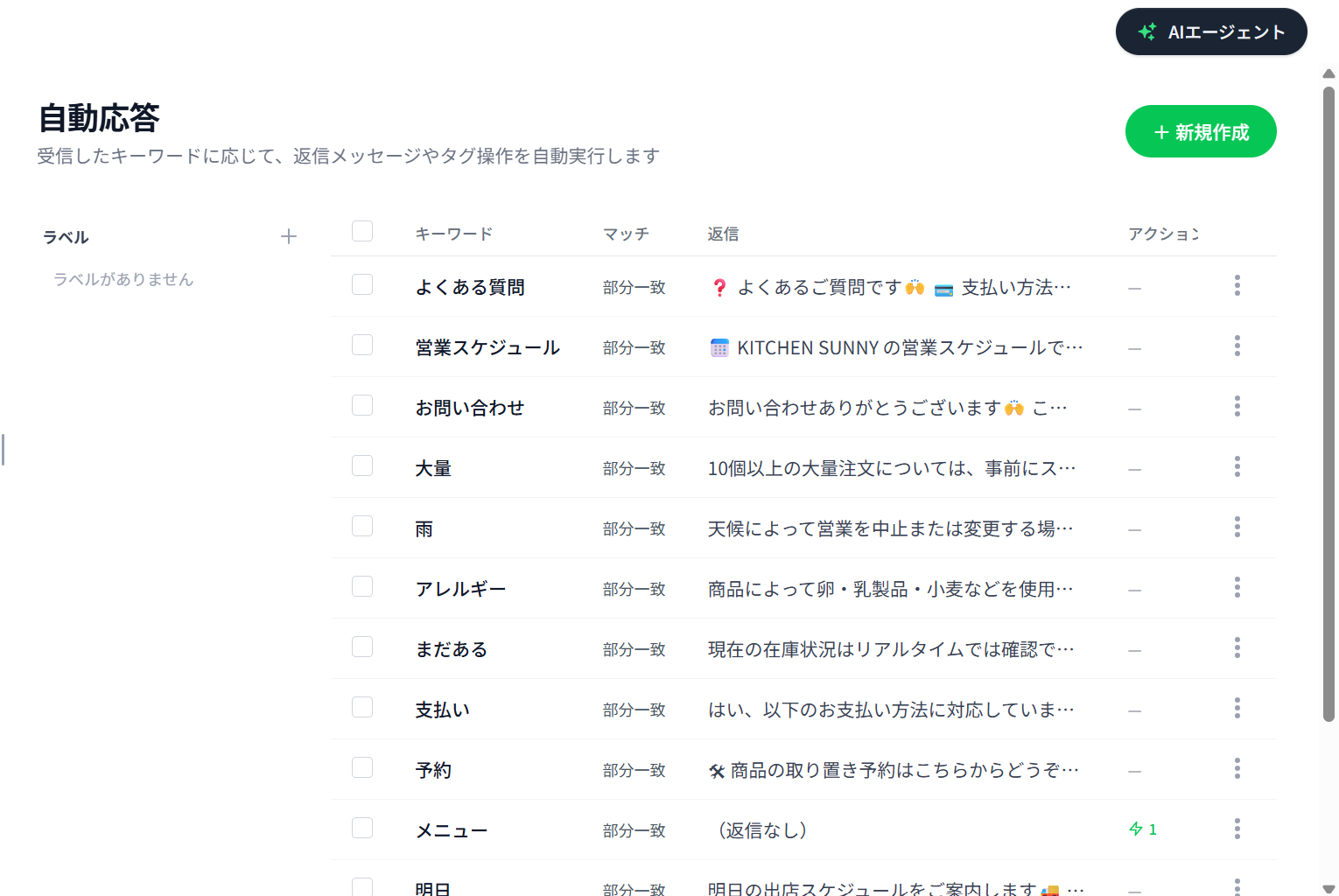
いちばん驚いたのは自動応答です。キーワードの部分一致・完全一致を指定して、それを含む問い合わせに自動で返す機能で、本来は1件ずつ登録していく地道な作業です。
それが一括で組み上がっていました。ここが「設定作業をAIに任せる」の効果が最もはっきり出た部分です。
一括で作られた設定が、お客様のLINEからどう見えるのかも確かめました。
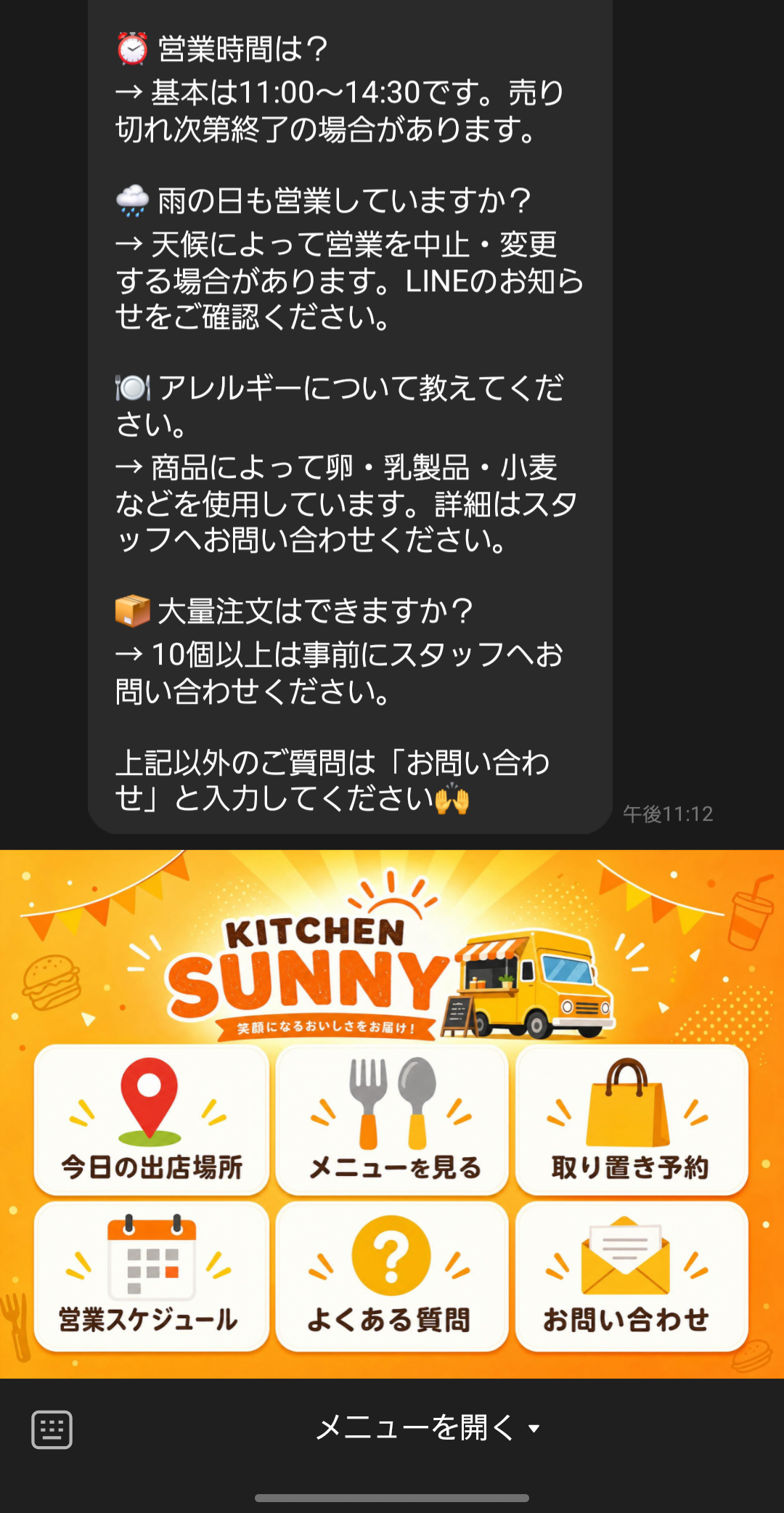
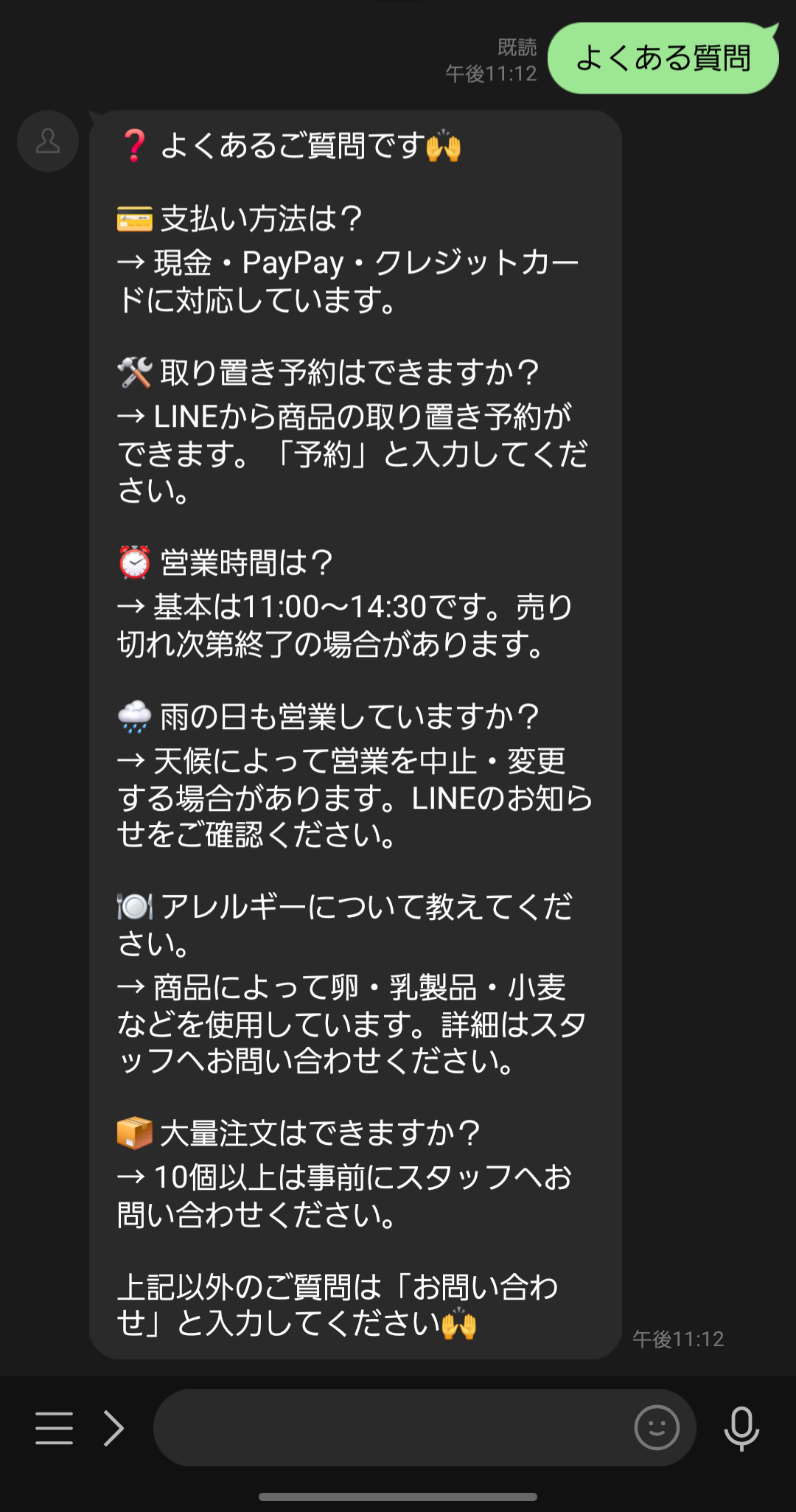
画像をタップすると拡大表示されます
なお、Laiには似た機能として「シナリオ配信」と「ワークフロー」があり、最初は違いが分かりにくいところです。
- シナリオ配信:友だち追加などをきっかけに、複数のメッセージを決めた順番とタイミングで送ることに特化
- ワークフロー:きっかけと、実行する操作の両方を組み替えられる。メッセージ送信以外の操作もつなげられる
順番に届くメッセージを作りたいだけならシナリオ配信、条件に応じて別の処理もしたいならワークフロー、という使い分けになります。
トークンはどれだけ使ったか
ここがいちばん気になるところだと思います。AIに任せる以上、使用量の上限が実質的な制限になるからです。
今回の検証で、実際に減った量がこちらです。
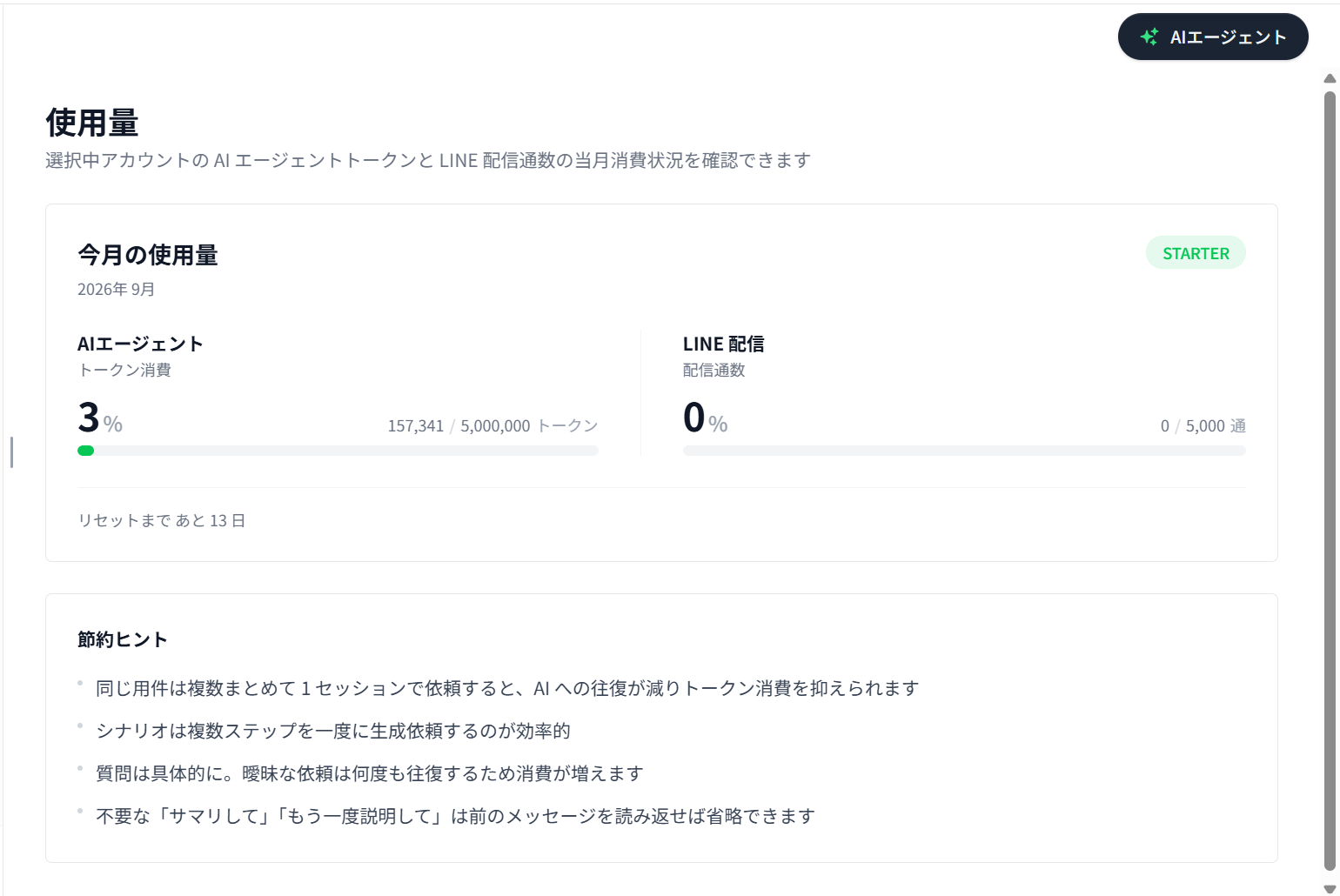
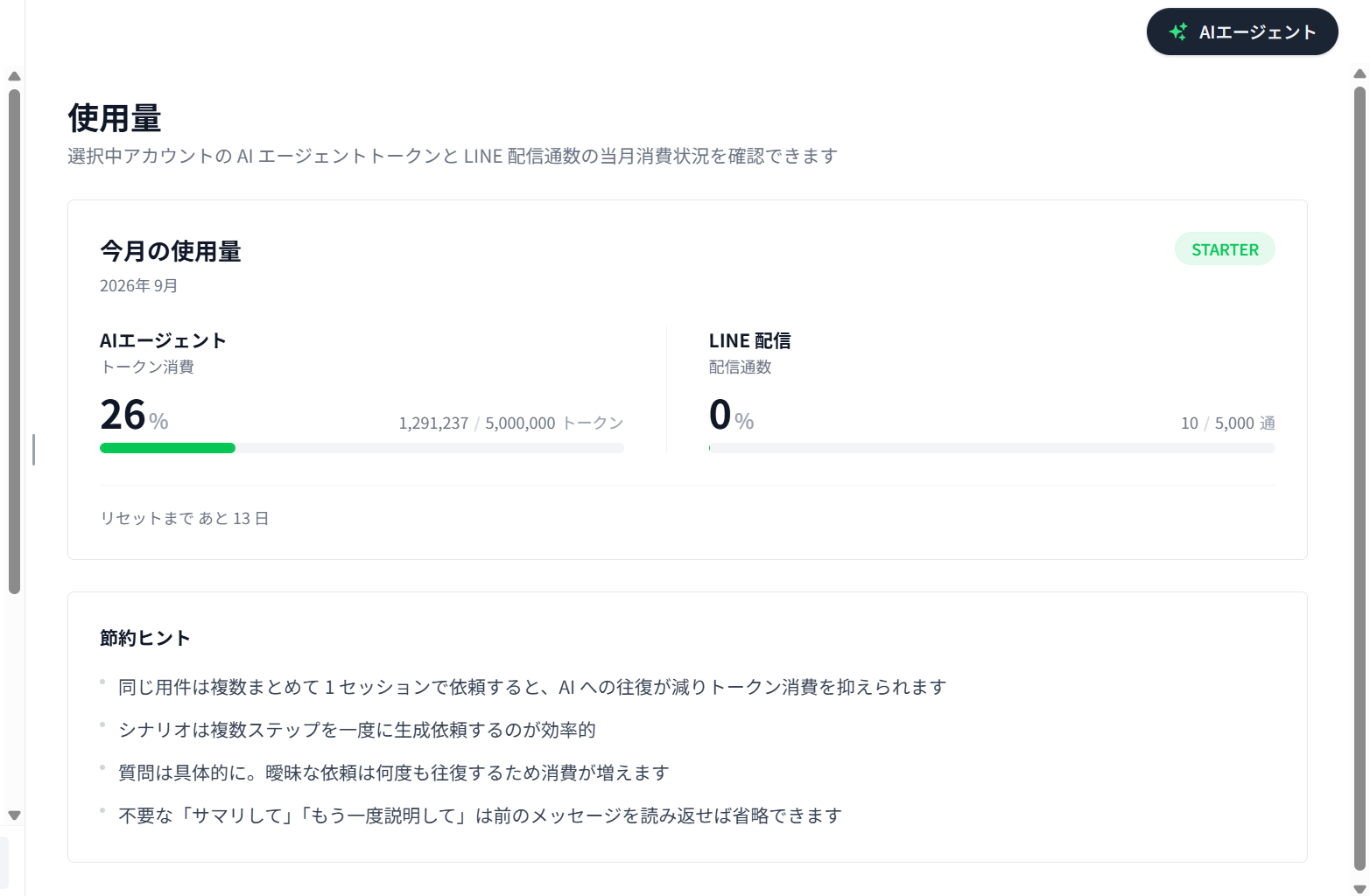
| やったこと | AI使用量の消費 |
|---|---|
| アカウント状況の確認+フォームを1つ作成 | 3% |
| 予約ページを作成 | 3%(累計6%) |
| 事業全体のLINE構築を一括で設計 | 20%(累計26%) |
検証に使ったのはStarterプラン(AI使用量500万トークン)です。
ここで1つ押さえておきたいのが、AI使用量とメッセージの配信通数は別枠だということです。
トークンが減るのはAIエージェントに依頼したときだけで、実際の配信はプランごとの通数(Starterなら月5,000通)でカウントされます。設定を作り込んでも配信の枠は減りません。
先に触れたとおり、左のメニューから手で設定を作る分にもトークンは減りません。使用量が心細くなってきたら、細かい手直しは自分でやる、という使い分けもできます。
つまり事業全体のLINE設計を一式作っても、月の枠の4分の1弱。実測で1,291,237トークン。およそ129万トークンで土台ができました。
フォーム1つなら3%なので、単純計算では33個作ると上限に届きます。ただし一度作ったものは下書きとして使い回せるので、毎回ゼロから依頼する必要はありません。実際の消費はもっと抑えられます。
管理画面にも節約のヒントが書かれていて、「同じ用件は複数まとめて1セッションで依頼すると、AIへの往復が減りトークン消費を抑えられます」とありました。小分けに頼むより、まとめて頼むほうが得ということです。
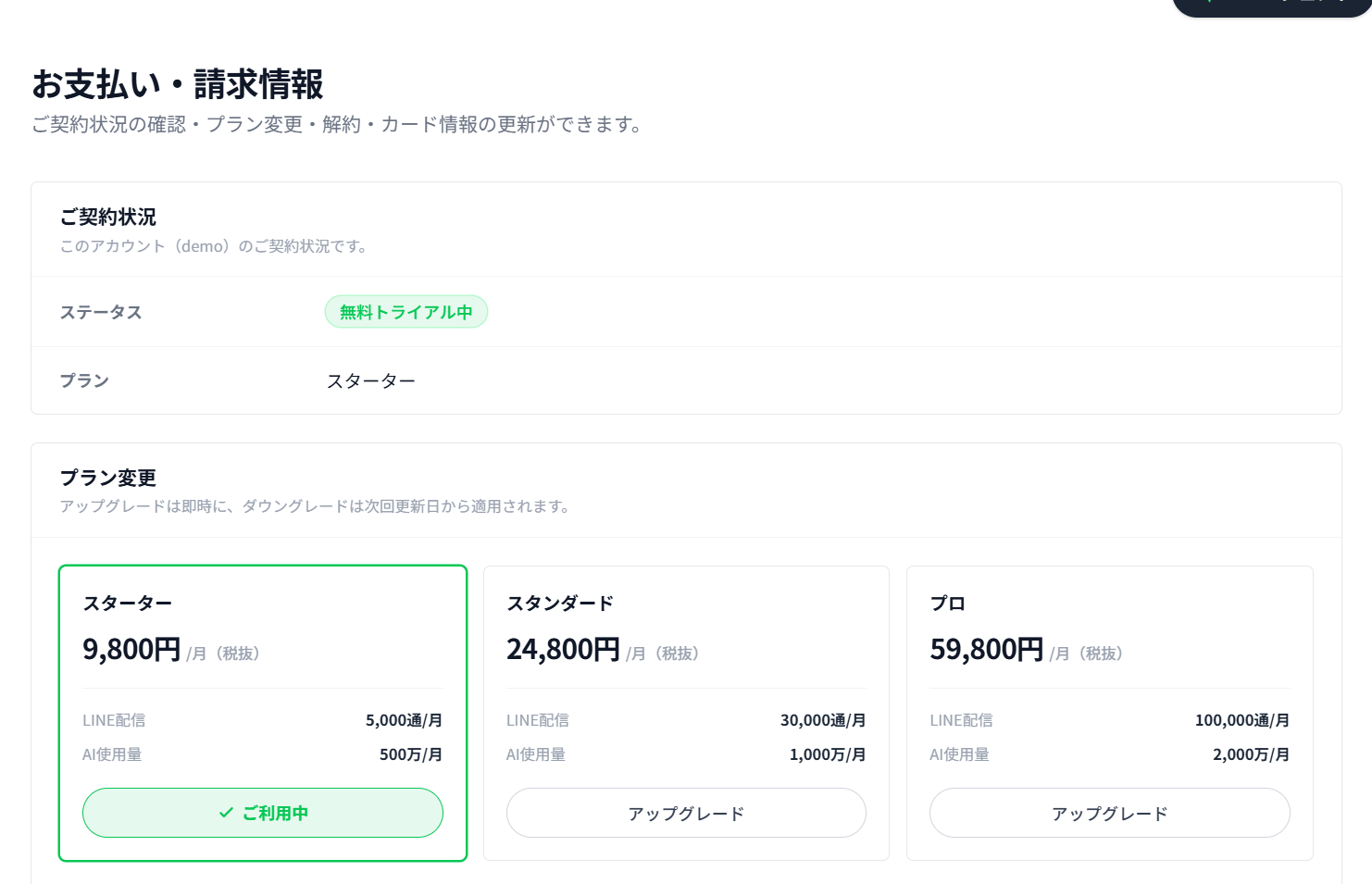
上位のStandardプランはStarterの2倍、Proプランは4倍の使用量が設定されています。複数アカウントを扱う場合や、配信量が多い場合はそちらを検討する形になります。
使って分かったメリット・デメリット
良かった点
- 承認するまで反映されない:AIが作っても、人が確認してからでないと動かない。勝手に書き換えられる心配がない
- 実行計画を先に出してくる:何がいくつ作られるかを承認前に確認できるので、認識のズレに気づける
- 作業の様子が見える:一瞬で終わらないぶん、何が起きているか分かる
- 自動応答の一括設定:1件ずつでは時間がかかる作業が一度で終わる。効果がいちばんはっきり出た部分
- たたき台が早い:ゼロから設定を組むより、明らかに立ち上がりが速い
気になった点
良かった点だけ並べても判断材料になりません。引っかかった部分も、それをどう受け止めたかと一緒に書いておきます。
- 無料トライアルでも支払い情報の登録が必要:「まず無料で触ってから考えたい」人には最初のハードル。ただし7日以内に解約すれば支払いは発生せず、最低契約期間もありません
- 長い依頼は途中でエラーが出る:今回の一括構築でも発生しました。ただし再開ボタンで続けられるので、待たされはしても作り直しにはなりません
- 使用量が事前に読みにくい:送る前に「これで何%使う」とは分かりません。ただし小分けにせずまとめて依頼するほど効率が良くなると画面に案内があり、実測のフォーム1つ3%、予約ページ3%、一括設計20%が目安になります
- リッチメニューの画像はたたき台まで:生成はしてくれますが、実際に店で使うなら自分で用意したほうがいいと感じました
そしてもう1つ、今回はデモ用のアカウントで検証したため、実際の配信実績や通知までは確認できていません。友だちが集まった状態での使用感は、この記事では扱えていない部分です。
どんな人におすすめか
向いている人
触ってみて、効果が出る条件ははっきりしていると感じました。
- すでにLINE公式アカウントを運用していて、設定作業が滞っている人。配信・リッチメニュー・自動応答が「やらなきゃ」のまま止まっている状態
- 自動応答をこれから作り込みたい人。1件ずつ登録する作業を丸ごと短縮できる
- 複数のアカウントを扱う人。同じ構築を繰り返すほど効きます
- 設定代行を頼むか迷っている人。外注費と比べる対象になります
この条件に当てはまるなら、7日間のトライアルで確かめる価値はあります。ぼくが今回やったように、Laiで試す内容を先に決めておくと、7日間を無駄にせずに済みます。
まだ早い人
逆に、次に当てはまるなら今ではありません。
- 友だちがまだ数十人。LINE公式アカウントの標準機能で足ります
- 配信が月に数回で、全員に同じ内容を送っている。出し分けの必要がまだ無い状態です
- 何を配信するか自体が決まっていない。設定を速く作れても、中身は自分で決める必要があります
Laiが短縮するのは「設定する時間」であって、「何を届けるかを考える時間」ではありません。ここを取り違えると、契約しても使う場面が来ません。
まだ早いと感じた場合は、拡張ツール4つを比較した記事で、無料で始められる選択肢から検討してみてください。
よくある疑問
Q. 無料トライアルだけで終わらせても大丈夫ですか
問題ありません。7日以内に解約すれば支払いは発生しません。
申し込み時にカード情報を登録するので身構えますが、トライアル中に解約すれば請求はされない仕組みです。
ただし7日で判断するなら、触る内容を先に決めておいたほうがいいと思います。今回のように「フォームを1つ作る」「一括構築を頼む」と先に決めておけば、7日間でも十分に判断できます。
Q. AIに任せて変な設定をされませんか
触ってみた範囲では、その心配は小さいです。理由は2つあります。
1つは承認制であること。AIが下書きを作っても、人が承認するまで反映されません。
もう1つは大きな依頼では実行計画を先に見せてくること。何がいくつ作られるかを事前に確認できるので、意図と違えばそこで止められます。
とはいえ作られた設定を最後に自分で見に行く手間はかかります。今回もフォームが実際に動くかは、管理画面と公開URLの両方で確認しました。
Q. 途中でやめられますか
最低契約期間はなく、月単位で解約できます。
半年・1年の縛りがあるツールもあるなかで、ここは始めやすい条件だと思います。
なお、拡張ツールをやめてもLINE公式アカウントと友だちは残ります。ただしツールの中で作ったシナリオや自動応答は引き継げないので、作り込む前に方針を決めておくのが安全です。
まとめ
口コミが見つからないので自分で触ってみた、というのが今回の出発点でした。分かったことを整理します。
- 導入で自分の判断が要るのは2か所だけ。残りは画面の指示どおりで、事前に4つ用意しておけば迷わない
- チャットで指示した設定は、実際に動くものとして管理画面に反映された。作ったつもりでは終わらない
- 事業全体のLINE構築を一括で依頼しても、AI使用量は月の枠の約5分の1(Starterプランで20%)
- 効果をいちばん感じたのは自動応答の一括設定。1件ずつ登録する作業が丸ごと消えた
今回はAIエージェントの機能に絞って検証しました。配信・自動化・分析を左のメニューから手で操作する分にはトークンは減らないので、その部分は他の拡張ツールと同じ感覚で使えます。
合算すると税込で月16,000円台なので、安いツールではありません。判断は「その金額と、自分が設定に使う時間を比べてどうか」に尽きます。
ぼくが触ってみて感じたのは、これは「できることを増やす」ツールではなく「やれずに溜まっている設定を片づける」ツールだということです。溜まっていない人には、まだ出番がありません。
7日間の無料トライアルがあるので、試す内容を決めてから申し込むと、7日間で判断材料が揃います。

Comment